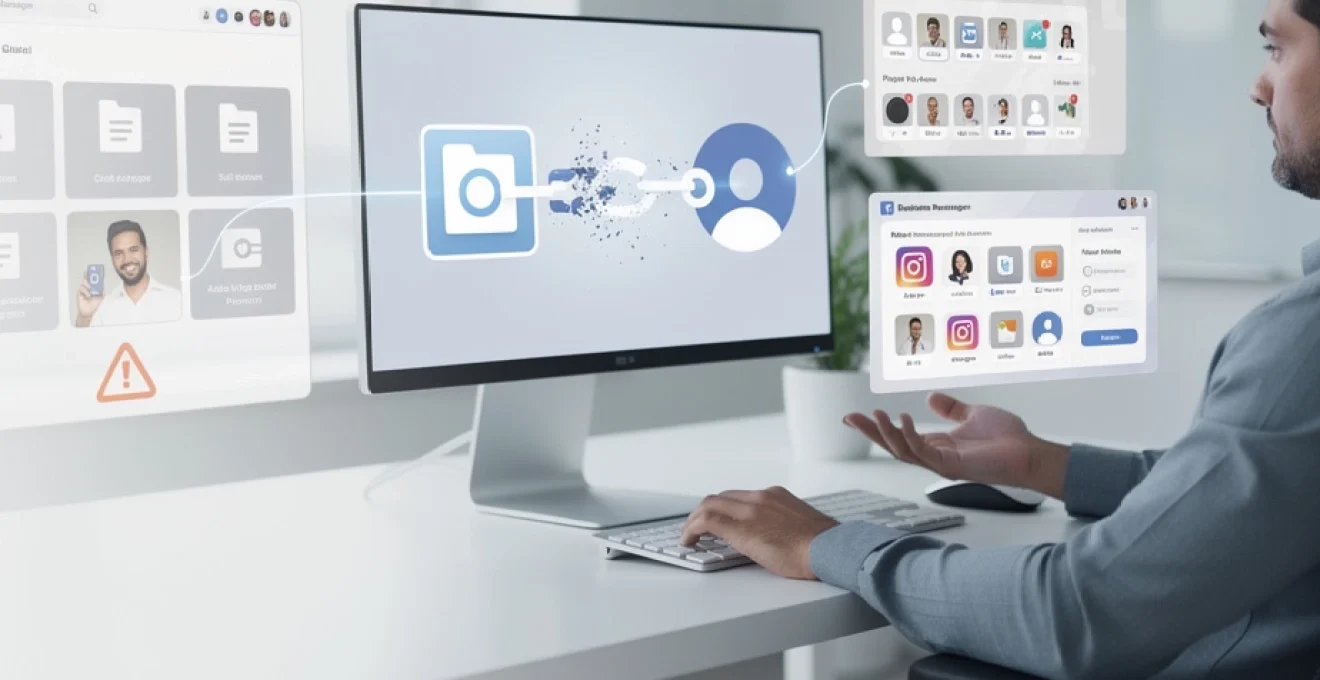
La gestion des pages Facebook professionnelles représente un défi majeur pour les entrepreneurs et les gestionnaires de communautés. Lorsque vous créez une page d’entreprise, Facebook l’associe automatiquement à votre profil personnel, créant une liaison qui peut devenir problématique dans certaines situations. Que vous souhaitiez vendre votre entreprise, céder la gestion à un tiers, ou simplement séparer vos activités professionnelles de votre vie privée, la dissociation d’une page Facebook constitue une démarche technique qui nécessite une approche méthodique.
Cette problématique touche particulièrement les propriétaires d’entreprises qui ont développé leur présence digitale sans anticiper les besoins futurs de transfert ou de séparation. La compréhension des mécanismes de dissociation devient alors cruciale pour maintenir l’intégrité de votre écosystème digital tout en préservant vos données personnelles.
Procédure de dissociation complète via facebook business manager
Facebook Business Manager constitue l’outil le plus professionnel pour gérer la séparation entre vos comptes personnels et professionnels. Cette plateforme centralisée permet de contrôler précisément les accès et les permissions associées à vos pages d’entreprise. La procédure de dissociation via Business Manager offre une approche structurée qui garantit la préservation de l’intégrité de votre page tout en supprimant les liens avec votre compte personnel.
L’utilisation de Business Manager présente l’avantage de maintenir une traçabilité complète des modifications apportées aux droits d’accès. Cette approche permet également de gérer simultanément plusieurs pages et comptes publicitaires, offrant une vision globale de votre écosystème digital professionnel. La centralisation des outils de gestion facilite grandement les opérations de transfert et de dissociation.
Accès aux paramètres de page dans business manager
Pour accéder aux paramètres de votre page dans Business Manager, connectez-vous à votre compte et naviguez vers la section « Pages » du menu principal. Sélectionnez la page concernée et cliquez sur « Paramètres de la page » dans le menu de gauche. Cette interface vous permet de visualiser tous les utilisateurs ayant des droits sur votre page, ainsi que leurs niveaux d’autorisation respectifs. L’interface Business Manager propose une vue détaillée des permissions, incluant les rôles d’administrateur, éditeur, modérateur, annonceur et analyste.
Suppression des rôles administrateur et éditeur
La suppression des rôles constitue l’étape la plus délicate du processus de dissociation. Dans la section « Rôles de la page », identifiez votre compte personnel et cliquez sur le menu déroulant associé. Sélectionnez « Supprimer l’accès » et confirmez votre choix. Cette action nécessite la présence d’au moins un autre administrateur sur la page pour éviter qu’elle ne devienne orpheline. La vérification préalable des autres administrateurs constitue une étape cruciale pour éviter la perte définitive de contrôle sur votre page.
Transfert de propriété vers un autre compte administrateur
Avant de supprimer votre accès, assurez-vous d’avoir désigné un successeur légitime. Le transfert de propriété implique l’attribution du rôle d’administrateur principal à un compte de confiance. Cette personne doit accepter explicitement sa nomination et confirmer sa capacité à gérer la page. Le processus de transfert génère automatiquement des notifications à tous les administrateurs existants, garantissant la transparence de l’opération. <em
Dans le cas d’une vente d’entreprise ou d’un changement de direction, ce transfert de propriété permet de garantir la continuité de la communication sans exposer votre profil personnel. Vous pouvez par exemple ajouter le compte Facebook du repreneur comme administrateur, lui laisser le temps de prendre la main, puis retirer progressivement vos propres droits. Cette transition en douceur limite les risques d’erreur et évite les coupures brutales de service pour les abonnés de la page. Une fois le transfert finalisé et validé, votre profil n’a plus besoin d’être lié à la gestion quotidienne de la page.
Vérification de la déconnexion dans l’onglet « pages »
Après avoir retiré votre accès administrateur, il est essentiel de vérifier que la page Facebook n’apparaît plus dans votre environnement Business Manager. Pour cela, retournez dans l’onglet « Pages » de votre Business Manager et consultez la liste complète des pages associées. Si la page dissociée n’est plus visible ou apparaît uniquement comme « gérée par une autre entreprise », la dissociation est effective.
Dans certains cas, un cache de navigateur ou un délai de synchronisation peut donner l’impression que la page est encore rattachée. Actualisez alors votre session, videz le cache ou reconnectez-vous à Business Manager pour forcer la mise à jour. Vous pouvez également demander au nouvel administrateur de confirmer, depuis son propre Business Manager, que son entreprise est bien listée comme propriétaire de la page. Cette double vérification vous assure qu’aucun lien résiduel n’existe plus entre votre compte professionnel Meta et la page Facebook concernée.
Dissociation directe depuis les paramètres de la page facebook
Si vous n’utilisez pas Meta Business Manager, il est possible de dissocier une page Facebook d’un compte personnel directement depuis les paramètres de la page. Cette méthode convient particulièrement aux petites structures, aux commerces de proximité ou aux indépendants qui gèrent une seule page. Vous allez intervenir directement sur les rôles de la page, en supprimant progressivement l’accès de votre profil personnel, tout en transférant si besoin la gestion à un autre compte.
L’objectif reste le même : vous assurer que votre profil privé ne soit plus identifié comme administrateur principal ou secondaire de la page. Cette démarche est souvent utilisée dans le cadre d’une vente de fonds de commerce, d’un changement de gérant ou lorsque vous souhaitez confier la gestion à une agence social media. En quelques manipulations, vous pouvez séparer clairement vie privée et gestion professionnelle sur Facebook.
Navigation vers « paramètres et confidentialité » de la page
Pour commencer, connectez-vous à Facebook avec votre profil personnel habituel, puis basculez sur votre page professionnelle. Cliquez sur votre photo de profil en haut à droite et sélectionnez la page concernée dans la liste des profils disponibles. Une fois sur la page, ouvrez le menu en haut à droite et choisissez « Paramètres et confidentialité », puis « Paramètres ».
Dans la colonne latérale, recherchez la section dédiée à la « Configuration de la Page » ou « Accès à la page » selon les versions de l’interface. C’est ici que Facebook centralise les réglages d’accès administrateur pour la page. Prenez le temps d’identifier correctement les différents onglets, car une mauvaise manipulation pourrait impacter les autorisations de vos collaborateurs ou partenaires actuels.
Modification des rôles dans la section « rôles de la page »
Une fois dans la configuration de la page, rendez-vous dans la section « Accès à la Page » ou « Rôles de la page » (ancienne terminologie). Vous verrez s’afficher la liste des « Personnes avec accès Facebook » ou des administrateurs et éditeurs. Localisez votre propre profil : il est généralement signalé comme administrateur avec un contrôle complet.
Avant de vous retirer, assurez-vous qu’au moins un autre compte fiable dispose également d’un accès administrateur. Si ce n’est pas le cas, commencez par ajouter le nouveau propriétaire ou le nouveau gestionnaire en cliquant sur « Ajouter nouveau », puis en saisissant son nom ou son adresse e-mail. Une fois son rôle confirmé et accepté via notification, vous pourrez modifier les rôles existants, voire rétrograder votre propre accès à un niveau inférieur (par exemple éditeur) avant de le supprimer définitivement.
Suppression définitive de l’accès administrateur
Lorsque le nouveau gestionnaire est bien en place, vous pouvez procéder à la suppression définitive de votre accès administrateur. Dans la liste des « Personnes avec accès Facebook », cliquez sur les trois points à côté de votre nom, puis sélectionnez « Supprimer de l’accès à la page » ou « Retirer de la page ». Facebook vous demandera de confirmer votre choix et de saisir à nouveau votre mot de passe pour des raisons de sécurité.
Cette étape est irréversible à court terme : une fois retiré, vous ne pourrez plus accéder aux paramètres de la page, ni publier en son nom, sauf si un autre administrateur vous réinvite. Pensez-y comme à la remise des clés d’un local commercial : une fois les clés données, vous ne pouvez plus entrer sans l’accord du nouveau propriétaire. Assurez-vous donc d’avoir récupéré au préalable toutes les données nécessaires (statistiques, visuels, messages importants) si vous en avez encore besoin pour votre comptabilité ou votre historique.
Confirmation de dissociation via notification meta
Après la suppression de votre rôle, Meta envoie généralement une notification à votre profil personnel pour confirmer que vous n’êtes plus administrateur de la page. Vous pouvez consulter cet avis dans le centre de notifications, ce qui constitue une première preuve de la dissociation. Dans certains cas, un e-mail de confirmation est également transmis à l’adresse associée à votre compte.
Pour vous assurer que la dissociation est complète, essayez d’accéder aux paramètres de la page ou de publier en son nom : l’interface doit désormais vous en empêcher. Vous pouvez aussi demander au nouveau propriétaire de vérifier, depuis sa propre interface, que votre profil n’apparaît plus dans la liste des personnes ayant accès à la page. Cette double confirmation vous garantit que votre profil personnel n’est plus lié techniquement, ce qui est particulièrement rassurant dans le cadre d’une cession d’activité ou d’un départ définitif du projet.
Gestion des pages liées via meta creator studio
Meta Creator Studio (progressivement remplacé par la Suite professionnelle sur Facebook) offre une autre porte d’entrée pour gérer les pages liées à votre compte. Si vous utilisez cet outil pour programmer vos publications, analyser vos performances ou gérer les messages, il est important de vérifier que la page à dissocier n’y est plus connectée. Un oubli dans Creator Studio peut maintenir certaines autorisations actives, même si vous avez déjà modifié les rôles de la page.
Pour contrôler cela, connectez-vous à Creator Studio puis rendez-vous dans les paramètres ou la section « Paramètres de l’entreprise ». Consultez la liste des pages reliées à votre profil ou à votre compte business. Si la page que vous venez de transférer apparaît encore, supprimez-la de la liste en sélectionnant l’option de déconnexion ou de suppression. Cette opération agit comme un « nettoyage » complémentaire, comparable au fait de retirer une carte d’accès d’un trousseau que vous n’utilisez plus.
Cette étape est particulièrement utile si vous gérez plusieurs pages ou si vous travaillez en agence pour différents clients. En clarifiant quelles pages sont encore reliées à votre Creator Studio, vous limitez les risques d’erreurs, comme la publication accidentelle sur une page qui ne vous appartient plus. Vous vous assurez aussi que vos collaborateurs n’auront plus accès à des statistiques ou à des contenus qui devraient désormais être réservés aux nouveaux propriétaires.
Résolution des problèmes de dissociation récurrents
Dans un monde idéal, la dissociation d’une page Facebook d’un compte se déroule en quelques clics. Dans la pratique, des problèmes récurrents peuvent apparaître : messages d’erreur, pages fantômes, conflits entre plusieurs Business Manager, ou encore perte d’accès involontaire. Comprendre ces blocages vous permet de les anticiper et de sécuriser votre stratégie de transfert.
Nous allons passer en revue les difficultés les plus courantes et les solutions concrètes pour les résoudre. Vous verrez qu’avec une méthode claire, la plupart de ces situations trouvent une issue. L’objectif est que vous puissiez dissocier proprement votre page, sans laisser de traces techniques ni perdre le contrôle prématurément.
Erreurs de droits insuffisants lors de la suppression
Un des messages d’erreur les plus fréquents lors d’une tentative de dissociation est lié aux droits insuffisants. Facebook peut indiquer que vous ne disposez pas du niveau d’autorisation requis pour supprimer un administrateur ou modifier les rôles. Cela se produit souvent lorsque vous n’êtes pas administrateur principal, ou lorsque la page est gérée prioritairement via un Business Manager tiers.
Pour débloquer la situation, commencez par vérifier votre rôle exact dans la section « Accès à la page » : êtes-vous bien répertorié comme administrateur avec contrôle total, ou seulement comme éditeur ou modérateur ? Si vous n’êtes pas administrateur, demandez au propriétaire actuel de vous accorder temporairement ce niveau, le temps de procéder à la dissociation. Si la page est reliée à un Business Manager d’entreprise, il faudra parfois passer par l’administrateur de ce Business Manager pour qu’il retire lui-même votre profil des accès autorisés.
Pages fantômes persistantes après dissociation
Il arrive aussi qu’une page semble toujours visible dans votre interface, alors même que vous avez supprimé vos droits d’administrateur. On parle alors de « page fantôme », qui apparaît encore dans vos raccourcis ou dans la liste de vos pages, mais sans que vous puissiez en modifier le contenu. Cette situation peut être perturbante, surtout si vous pensez avoir totalement coupé les liens avec l’entreprise concernée.
Dans ce cas, commencez par vous déconnecter de Facebook, vider le cache de votre navigateur, puis vous reconnecter. Si la page est toujours affichée, vérifiez dans les paramètres de votre profil (rubrique « Vos informations Facebook » ou « Accès aux entreprises ») si elle n’est pas encore associée à une ancienne connexion ou à une application tiers. Supprimez alors manuellement cette association résiduelle. Avec le temps, l’algorithme de Facebook met également à jour les suggestions et raccourcis, ce qui fait généralement disparaître ces pages fantômes de votre interface utilisateur.
Conflits de propriété avec plusieurs comptes business manager
Les conflits de propriété surviennent surtout lorsque plusieurs comptes Business Manager revendiquent la même page Facebook. Par exemple, vous avez créé la page avec votre profil personnel, puis un prestataire externe l’a ajoutée à son propre Business Manager pour gérer les publicités. Au moment de la dissociation, Facebook peut refuser certaines modifications, car il identifie plusieurs propriétaires potentiels.
Pour clarifier la situation, rendez-vous dans les paramètres Business Manager et consultez la section « Informations sur la page » ou « Détails de la propriété ». Identifiez quel Business Manager est déclaré comme propriétaire principal. Si vous souhaitez transmettre la page à un autre compte Business Manager (celui du repreneur ou d’une nouvelle agence), il faudra d’abord que le propriétaire actuel retire la page de son Business Manager ou accepte une demande de transfert. Pensez-y comme à une carte grise : deux personnes ne peuvent pas être officiellement propriétaires simultanément, il faut donc organiser un transfert en bonne et due forme.
Récupération d’accès après dissociation accidentelle
Vous avez supprimé votre accès à une page un peu trop vite, et vous réalisez que vous devez encore récupérer des données ou ajuster des paramètres ? La récupération d’accès après une dissociation accidentelle est possible, mais elle dépend fortement de la présence d’autres administrateurs. Si un autre administrateur est encore en place, la solution la plus simple est de lui demander de vous réinviter comme administrateur ou éditeur.
En revanche, si la page se retrouve sans administrateur actif, la situation devient plus complexe. Facebook peut alors considérer la page comme non officielle ou non gérée. Vous devrez utiliser la fonction « Est-ce votre entreprise ? » disponible sur la page elle-même, ou passer par le centre d’aide pour revendiquer la propriété. Il vous sera souvent demandé de fournir des preuves (extrait Kbis, facture, e-mail professionnel) démontrant votre lien légitime avec la structure. Ce processus peut prendre plusieurs jours, d’où l’importance de planifier la dissociation et d’éviter les suppressions précipitées.
Implications sur facebook ads manager et instagram business
Dissocier une page Facebook d’un compte ne concerne pas seulement l’aspect « communication ». Cette opération a aussi un impact direct sur Facebook Ads Manager et, plus largement, sur tout votre écosystème publicitaire Meta, y compris les comptes Instagram Business liés. Avant de couper les liens, il est donc crucial d’anticiper les effets sur les campagnes en cours, les pixels installés sur votre site et les audiences personnalisées.
Si votre page est reliée à un compte publicitaire que vous gérez, le nouveau propriétaire devra disposer de son propre compte Ads Manager ou récupérer le vôtre par un transfert de propriété structuré. De même, si un profil Instagram Business est connecté à la page, la dissociation peut interrompre certaines fonctionnalités, comme la diffusion de publicités sur Instagram ou la réponse centralisée aux messages. Pensez-y comme à un réseau de tuyaux : en débranchant la page, vous devez vérifier quels autres éléments sont connectés au même système pour éviter les fuites ou les coupures.
Concrètement, prenez le temps de :
- Vérifier dans le Gestionnaire de publicités quel compte publicitaire est rattaché à la page, et qui en est le propriétaire.
- Transférer la gestion des pixels, catalogues produits et audiences au nouveau compte Business Manager si nécessaire.
- Contrôler dans les paramètres Instagram que le compte professionnel est bien relié au bon profil Facebook après la dissociation.
En procédant ainsi, vous évitez d’interrompre des campagnes rentables ou de perdre des données marketing accumulées sur plusieurs années. La dissociation devient alors une étape maîtrisée de votre stratégie globale, et non une coupure brutale qui fragilise vos performances publicitaires.
Vérification complète de la dissociation et nettoyage des autorisations
Une fois toutes les opérations techniques réalisées, l’étape finale consiste à vérifier que la dissociation est complète et qu’aucune autorisation inutile ne subsiste. Cette phase de « nettoyage » est souvent négligée, alors qu’elle joue un rôle clé dans la protection de votre vie privée et de votre réputation en ligne. L’objectif est simple : faire en sorte que votre profil personnel ne soit plus, de près ou de loin, associé à la gestion de la page Facebook concernée.
Commencez par parcourir les paramètres de votre compte personnel Facebook, dans la rubrique « Sécurité et connexion » puis « Applications et sites web ». Supprimez l’accès des outils tiers qui étaient reliés spécifiquement à cette page (outils de planification, solutions d’analyse, CRM). Ensuite, vérifiez dans la section « Entreprises intégrées » ou « Accès aux entreprises » que vous n’êtes plus listé comme collaborateur d’un Business Manager lié à la page.
Vous pouvez également effectuer un test simple : tentez d’accéder aux paramètres de la page ou à Facebook Ads Manager depuis votre profil. Si tout est correctement dissocié, l’accès vous sera refusé ou limité aux fonctions publiques (comme n’importe quel autre internaute). Enfin, n’hésitez pas à documenter ces étapes, surtout dans un contexte professionnel ou juridique (vente d’entreprise, changement de gérant). Un court récapitulatif des actions menées et des dates de dissociation peut servir de preuve en cas de litige ultérieur.
En procédant de manière structurée, vous transformez une opération parfois anxiogène en un processus maîtrisé et transparent. Vous protégez à la fois votre identité personnelle et l’actif numérique que représente la page Facebook, tout en offrant au nouveau propriétaire un environnement propre, prêt à être exploité sereinement.